Способ 1: Активация через утилиту teploov_lic (графический режим)
Способ 2: Активация через утилиту license_wizard (графический режим)
Дополнительно: Консольный режим (Linux)
Вам понадобится только серийный номер, который приходит в письме. И утилиты teploov.lic или license_wizard обе доступны на странице Загрузить
Способ 1: Активация через утилиту teploov_lic (графический режим)
Локальная лицензия (ключ будет установлен на вашем ПК)
Шаг 1. Запустите утилиту активации
-
Найдите скачанную утилиту
teploov.lic. -
Обязательно нажмите на неё правой кнопкой мыши и выберите «Запуск от имени администратора». Без этого активация не пройдёт.
Шаг 2. Введите серийный номер
-
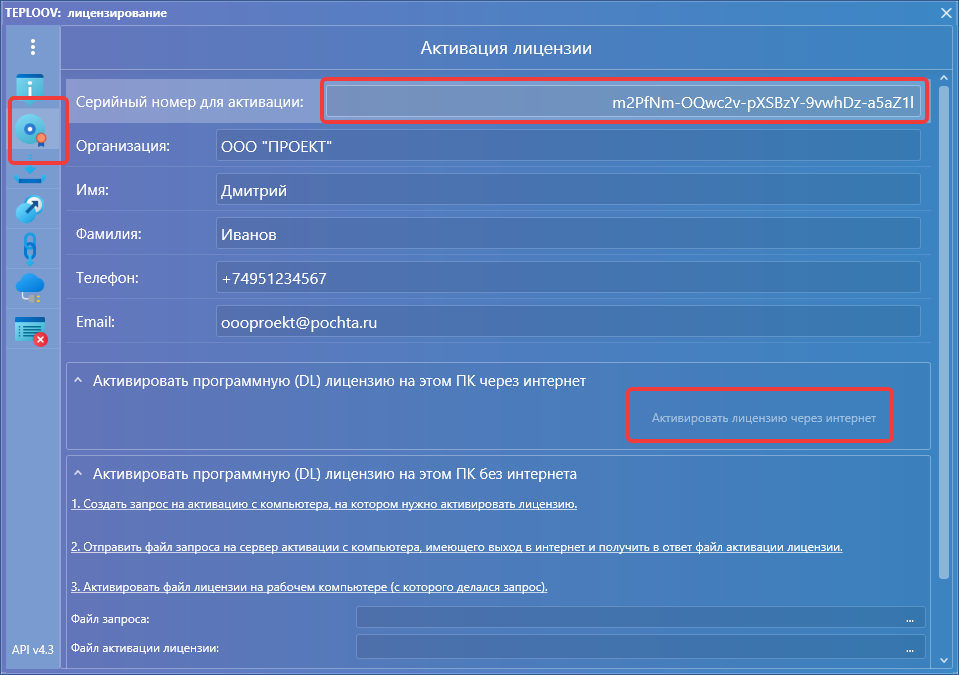
Перейдите на вкладку Активация лицензии, введите номер указанный в вашем лицензионном письме.
Шаг 3. Заполните данные
-
Впишите свои регистрационные данные (организацию, контактное лицо и т.д.)
Шаг 4. Активируйте через интернет
-
Нажмите кнопку «Активировать лицензию через интернет».
-
Утилита сама свяжется с сервером и запишет лицензию на ваш ключ.
Шаг 5. Проверьте результат
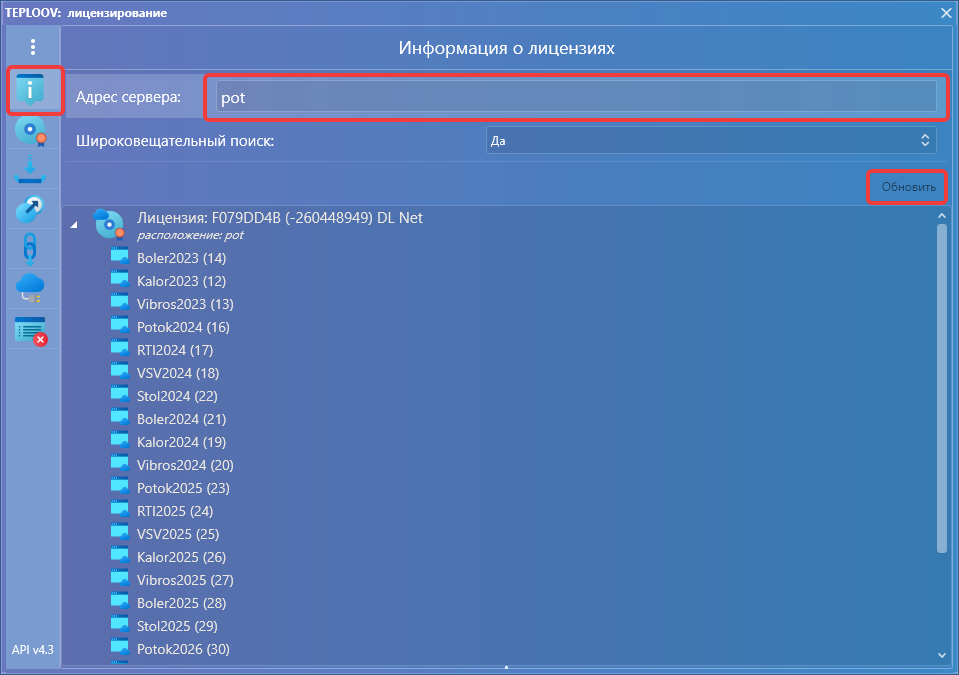
- На странице Информация о лицензии должны быть отображены доступные лицензии.
-
Закройте утилиту, запустите программу из пакета TEPLOOV. Если она открылась без ошибок — всё готово!
Сетевая лицензия (ключ на сервере)
Важное правило: Все действия (кроме финальной проверки) делаются ТОЛЬКО на сервере, где подключен ключ.
Шаг 1. Установите дополнительное ПО на сервер
На сервере должны быть установлены все три компонента (они обычно идут в одном установщике):
-
Guardant Control Center — центр управления лицензиями.
-
Сервер лицензий Guardant — программа, которая «раздаёт» лицензии по сети.
-
Утилита
teploov.lic— та же самая, для активации.
Шаг 2. Активируйте ключ на сервере
-
Запустите
teploov.licот имени администратора на сервере. -
Введите серийный номер, заполните данные и нажмите активацию через интернет (так же, как в локальном варианте).
Шаг 3. Настройте рабочие станции (компьютеры сотрудников)
-
На каждом ПК сотрудника запустите
teploov.lic -
В поле Адрес сервера укажите IP-адрес или сетевое имя вашего сервера, чтобы компьютер знал, куда обращаться за лицензией. В списке ниже должны появится доступные лицензии.
Шаг 4. Проверка
-
Запустите TEPLOOV на любом рабочем компьютере. Если лицензия «видна» — сеть настроена верно.
Ответы на частые вопросы и ошибки
Вопрос: Активация через интернет не проходит, пишет «Ошибка соединения».
Ответ: Утилита требует прямого доступа к интернету. Проверьте:
-
Отключён ли VPN или корпоративный прокси (на время активации их лучше выключить).
-
Не блокирует ли антивирус или брандмауэр (фаервол) программу. Добавьте
teploov.licв исключения. -
в
teploov.licна вкладке Сервер активации проверьте адрес сервера активации, должен быть getlicense.guardant.ru порт 443
Вопрос: Что делать, если интернета нет вообще (закрытый контур)?
Ответ: Обычно это требует ручной активации через файл. Удобней использовать утилиту license_wizard (см. ниже). В утилите выберите вариант «активировать на этом ПК без интернета», сохраните файл запроса, и активируйте его на ПК с доступом к интернету, а полученный файл ответа загрузите обратно в утилиту.
Вопрос: Я активировал на сервере, а на рабочих ПК пишет «Лицензия не найдена».
Ответ:
- На сервере должен быть запущен «Сервер лицензий Guardant» (проверьте через Control Center).На рабочем ПК в моделу
teploov.licнужно вручную прописать адрес сервера (если он не подхватывается автоматически). - Зайдите в
teploov.licна вкладке Информация о лицензиях и укажите Адрес сервера, например:192.168.1.10.
Вопрос: Я случайно нажал активацию дважды. Это не испортит ключ?
Ответ: Нет. Система защищена от двойной активации. Если лицензия уже есть, утилита просто скажет, что она активна, и ничего не перезапишет.
Главный совет: Если после всех действий программа не запускается — перезагрузите компьютер (или сервер). Это обновляет состояние драйверов, и в 90% случаев проблема уходит.
Способ 2: Активация через утилиту license_wizard (графический режим)
Эта утилита — стандартный инструмент Guardant для работы с лицензиями. Она подходит для активации как на текущем компьютере, так и для подготовки лицензии на другом ПК .
Шаг 1. Запустите утилиту
-
license_wizard доступна на странице Загрузить.
-
для ОС Linux: После установки менеджера лицензий Guardant Conrol Center (сервис grdcontrol) утилита Мастер лицензий Guardant запускается командой license_wizard
- Запустите файл
license_wizard.exe.
Шаг 2. Активация для текущего компьютера (Онлайн)
Этот способ подходит, если компьютер подключен к интернету .
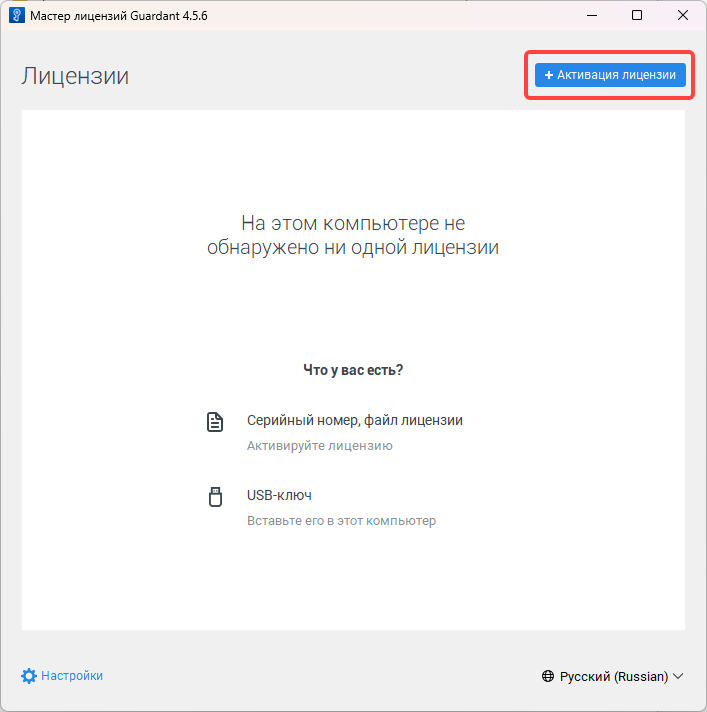
- Нажмите Активация лицензии (License Activation) .
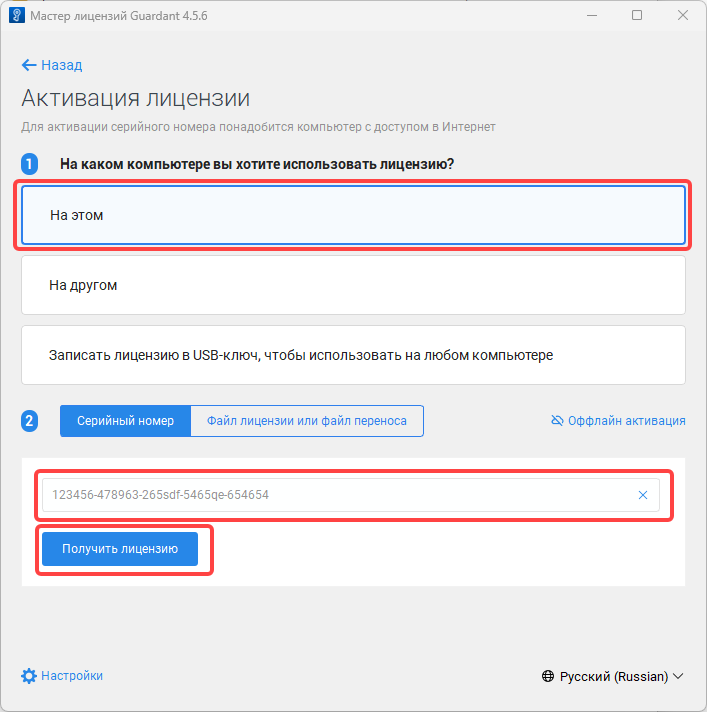
2. Выберите вариант На этом (On this) .
3. В поле Серийный номер (Serial Number) . Введите номер из письма и нажмите Получить лицензию (Get License) .
Появится сообщение об успешной активации и будут показаны активированные продукты, компоненты которые они содержат и лицензионные ограничения.
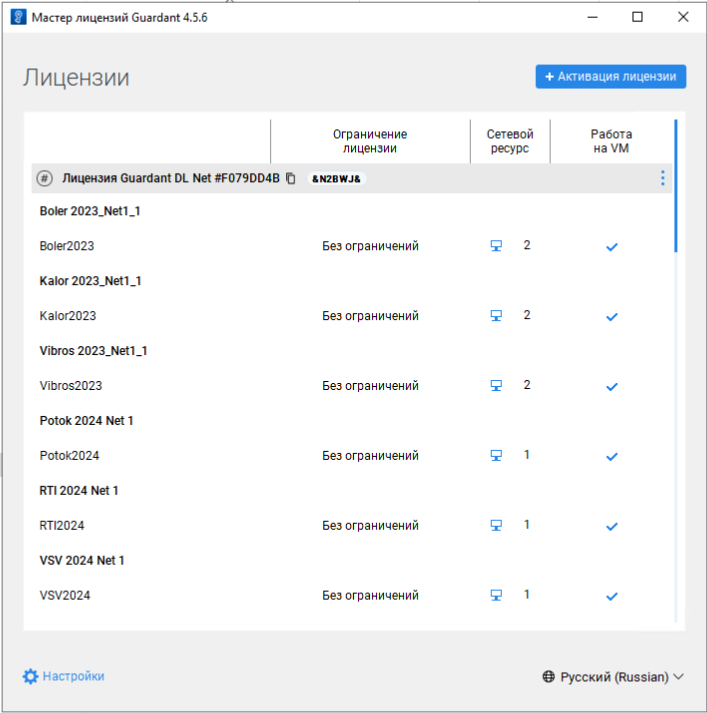
Шаг 3. Офлайн-активация (для компьютера без интернета)
Если активируемый ПК не имеет доступа в интернет, потребуется второй компьютер с выходом в сеть .
-
На целевом ПК (без интернета):
-
Запустите license_wizard и нажмите Активация лицензии .
-
Нажмите ссылку Офлайн активация (Offline Activation) .
-
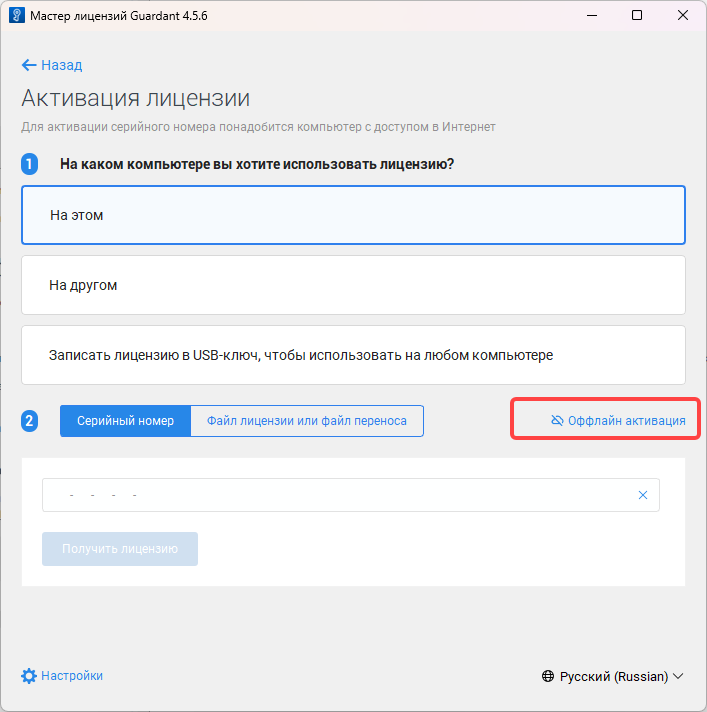
-
-
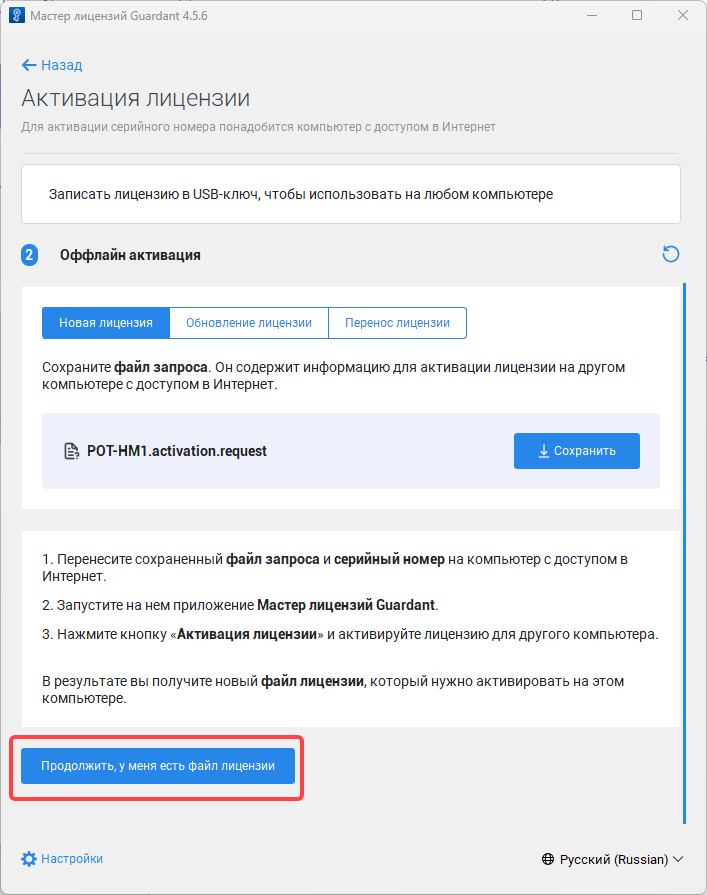
Выберите вкладку Новая лицензия и нажмите Сохранить . Будет создан файл запроса (с расширением
.request) .
-
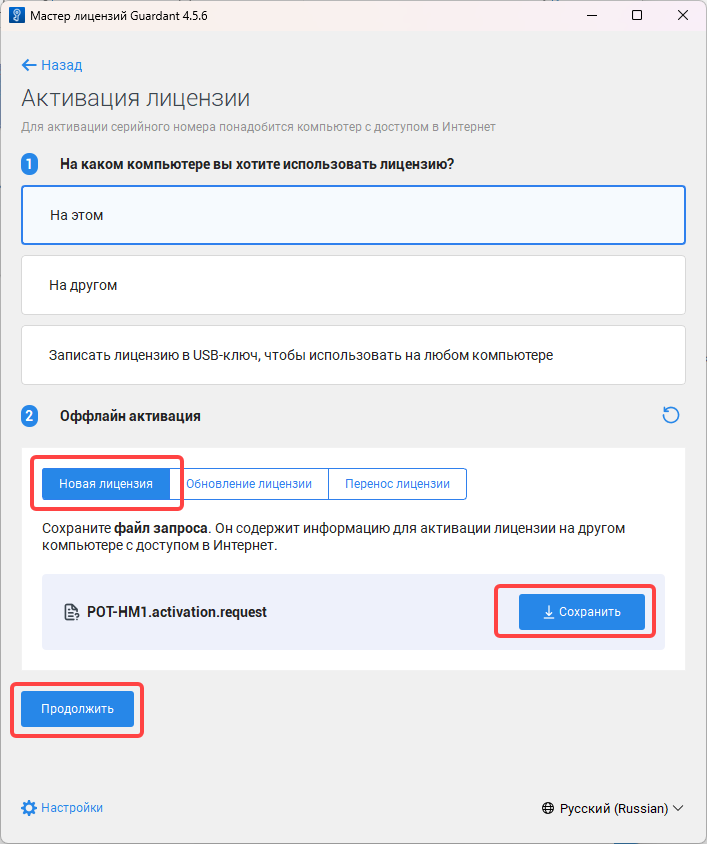
-
-
Перенесите этот файл на компьютер с интернетом (например, на флешке).
-
-
На компьютере с интернетом:
-
Запустите license_wizard и нажмите Активация лицензии.
-
-
-
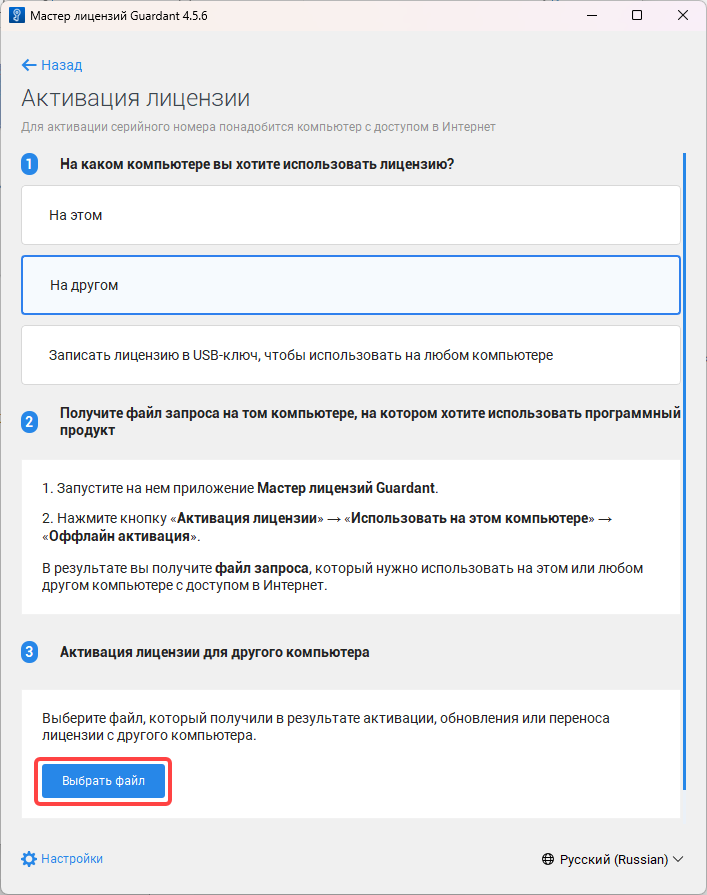
Выберите вариант На другом (On Another) и Продолжить.
-
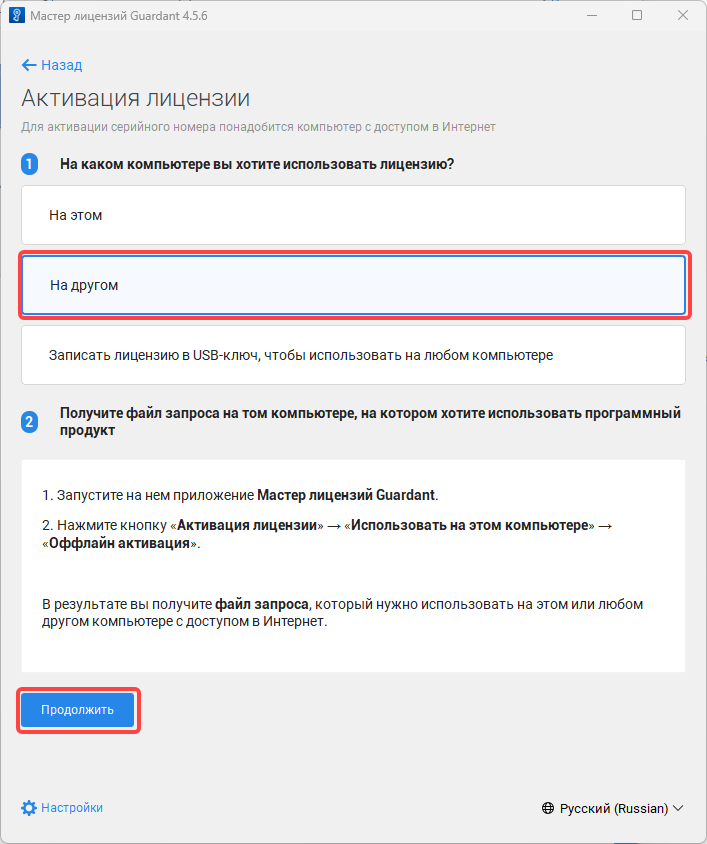
-
-
Нажмите Выбрать файл и укажите файл запроса, полученный с целевого ПК .
-
-
-
Введите серийный номер и нажмите Активировать новую лицензию .
-
Нажмите Сохранить — будет создан файл лицензии .
-
-
На целевом ПК (без интернета):
-
Перенесите файл лицензии обратно на целевой компьютер.
-
В окне license_wizard нажмите Продолжить, у меня есть файл лицензии и укажите этот файл .
-
Дополнительно: Консольный режим
Утилита license_wizard также поддерживает командную строку, что удобно для автоматизации .
Обратите внимание: для ОС Linux утилита license_wizard будет доступна после установки менеджера лицензий Guardant Conrol Center (сервис grdcontrol)
Примеры команд:
-
Онлайн-активация (на текущем ПК):
license_wizard --console --activate <серийный_номер> --host https://getlicense.guardant.ru:443

Пример:
sudo license_wizard --console --activate AtfdL-g50mHp-E7zZeB-qauNcG-acfNTt --host https://getlicense.guardant.ru:443
-
Создание файла запроса .request (для офлайн-активации):
license_wizard --console --activate-request запрос.request -
На ПК с выходом в сеть выполняем активацию и получаем файл лицензии .license
license_wizard --console --activate-response <серийный_номер> запрос.request ответ.license --host https://getlicense.guardant.ru:443
- Активация по файлу лицензии .license (офлайн):
license_wizard --console --activate-offline ответ.license
- Список доступных лицензий:
sudo license_wizard --console --list