Поддержка
Поможем решить вопрос
Помогаем установить и активировать программы TEPLOOV, перенести лицензию, настроить рабочее место и найти необходимую документацию.
Большинство ответов уже собрано в онлайн-справке. Если решить вопрос самостоятельно не получилось, напишите нам — специалисты технической поддержки помогут.
Быстрые ответы
Выберите интересующий вопрос, чтобы посмотреть краткую инструкцию.
Перед установкой убедитесь, что компьютер соответствует системным требованиям программ TEPLOOV.
- Загрузите необходимый дистрибутив программы.
- Закройте работающие программы и запустите установочный файл от имени администратора.
- Выберите необходимые компоненты и следуйте указаниям программы установки.
- После завершения установки запустите программу и выполните активацию лицензии.
Если при установке появляется сообщение об ошибке, сохраните его текст или сделайте снимок экрана, эта информация понадобится службе технической поддержки.
Для активации лицензии Guardant используется утилита teploov.lic утилита доступна на странице Загрузить. Серийный номер предоставляется вместе с лицензионным письмом.
Локальная лицензия Guardant
- Скачайте и установите актуальный драйвер Guardant.
- Если используется аппаратный USB-ключ, подключите его к компьютеру после установки драйвера.
- Запустите утилиту
teploov.licот имени администратора. - Введите полученный серийный номер.
- Заполните регистрационные данные.
- Выполните активацию через интернет.
- После завершения активации запустите программу TEPLOOV и проверьте доступность лицензии.
Сетевая лицензия Guardant DL
Сетевой программный ключ Guardant DL необходимо активировать на сервере лицензий или на компьютере, который постоянно доступен рабочим станциям.
На сервере должны быть установлены:
- актуальный драйвер Guardant;
- Guardant Control Center;
- сервер лицензий Guardant;
- утилита
teploov.lic.
После успешной активации лицензия станет доступна рабочим станциям, подключённым к серверу лицензий и настроенным для работы с ним.
Важно: серийный номер активируется один раз.
Для обновления имеющихся лицензии на ключе Guardant необходимо использовать утилиту teploov_lic или утилиту license_wizard. Обе утилиты доступны на странице Загрузить.
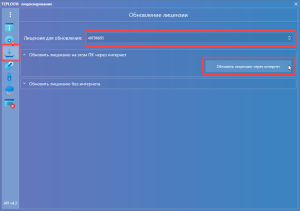
teploov_lic
Перейдите на вкладку Обновление лицензии.
Выберите ключ для обновления и нажмите Обновить лицензию через интернет.
license_wizard
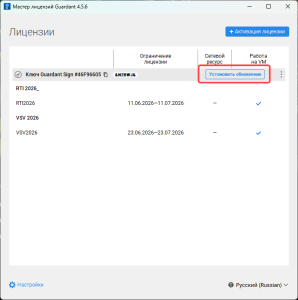
При запуске утилита сразу выполнить проверку наличия обновления для ключа. Если обновление доступно, то будет активна кнопка Установить обновление. Если кнопки нет, значит обновление для Вашего ключа отсутствует, либо оно уже установлено.
Перенос лицензии Guardant зависит от типа используемого ключа.
- Аппаратный USB-ключ Guardant не требует программного переноса. Установите драйвер Guardant на новом компьютере, отключите ключ от старого компьютера и подключите его к новому.
- Программный ключ Guardant DL переносится с помощью специальной утилиты.
Для программной лицензии TEPLOOV могут использоваться утилита teploov_lic или Мастер лицензий Guardant license_wizard.
Важно: перенос возможен только в том случае, если эта функция разрешена для вашей лицензии. Если команда переноса отсутствует, обратитесь в техническую поддержку TEPLOOV.
Перед началом переноса
- Скачайте и установите актуальный драйвер Guardant на старом и новом компьютерах.
- Убедитесь, что на обоих компьютерах установлена одинаковая версия драйвера.
- Установите необходимые программы TEPLOOV на новый компьютер.
- Закройте все работающие программы TEPLOOV.
- Подготовьте надёжный носитель или папку для сохранения файла переноса лицензии.
После начала переноса не переустанавливайте драйверы, не изменяйте конфигурацию компьютеров и не удаляйте созданный файл до проверки лицензии на новом компьютере.
Способ 1. Перенос через teploov_lic
На старом компьютере
- Запустите утилиту
teploov_licот имени администратора. - Откройте вкладку «Перенос лицензии».
- Выберите программную лицензию Guardant, которую необходимо перенести.
- Нажмите «Создать файл переноса лицензии».
- Укажите безопасное место для сохранения файла.
- Дождитесь сообщения об успешном создании файла переноса.
- Скопируйте созданный файл на новый компьютер.
Не удаляйте файл переноса. После его создания лицензия на старом компьютере может стать недоступной.
На новом компьютере
- Убедитесь, что установлен актуальный драйвер Guardant.
- Запустите утилиту
teploov_licот имени администратора. - Откройте вкладку «Перенос лицензии».
- Выберите файл, созданный на старом компьютере.
- Нажмите «Активировать лицензию на этом компьютере».
- Дождитесь сообщения об успешном завершении операции.
- Откройте вкладку с информацией о лицензиях и проверьте наличие перенесённого ключа.
- Запустите приобретённые программы TEPLOOV и проверьте их работу.
Способ 2. Перенос через Мастер лицензий Guardant
Мастер лицензий Guardant может называться license_wizard.exe. Обычно он поставляется вместе с защищённой программой или предоставляется разработчиком.
На старом компьютере
- Запустите Мастер лицензий Guardant.
- Найдите переносимую программную лицензию.
- Нажмите кнопку с тремя точками рядом с лицензией.
- Выберите пункт «Перенести на другой компьютер».
- Нажмите «Сохранить».
- Сохраните сформированный файл переноса в надёжном месте.
- Скопируйте файл на новый компьютер.
На новом компьютере
- Установите актуальный драйвер Guardant.
- Запустите Мастер лицензий Guardant от имени администратора.
- Выберите действие для активации или переноса существующей лицензии.
- Укажите файл переноса, созданный на старом компьютере.
- Подтвердите операцию.
- Дождитесь сообщения об успешной активации лицензии.
- Проверьте отображение лицензии в Мастере лицензий Guardant.
- Запустите программы TEPLOOV и убедитесь, что лицензия определяется корректно.
Перенос сетевой лицензии
Если переносится сетевой ключ Guardant DL, процедуру необходимо выполнять на компьютере, который используется как сервер лицензий.
Перед началом переноса:
- завершите работу программ TEPLOOV на рабочих станциях;
- убедитесь, что лицензия не используется клиентскими компьютерами;
- подготовьте новый сервер лицензий;
- установите на новом сервере драйвер и необходимые компоненты Guardant.
После переноса проверьте доступность нового сервера лицензий со всех рабочих станций.
Для активации программного ключа HASP SL потребуется код продукта Product Key, указанный в лицензионном письме.
Онлайн-активация HASP
- Установите актуальный драйвер HASP/Sentinel.
- Откройте Sentinel Admin Control Center по адресу
http://localhost:1947. - Перейдите в настройки сети и проверьте значение EMS URL.
- В поле EMS URL должен быть указан адрес
https://ems.teploov.ru. - Откройте страницу активации TEPLOOV.
- Введите полученный код продукта.
- Выберите активацию через интернет.
- Проверьте регистрационные данные и подтвердите операцию.
- Дождитесь сообщения об успешной активации.
- Проверьте появление лицензии в Sentinel Admin Control Center.
Сетевой программный ключ рекомендуется активировать на сервере или на компьютере, который постоянно доступен рабочим местам внутри локальной сети.
Офлайн-активация HASP
Если активируемый компьютер не подключён к интернету, используется обмен файлами .c2v и .v2c.
- На компьютере с доступом к интернету откройте страницу активации TEPLOOV.
- Введите код продукта и выберите активацию без подключения к интернету.
- Скачайте утилиту RUS для работы с лицензией HASP.
- Перенесите утилиту на компьютер, на котором необходимо активировать лицензию.
- Запустите утилиту от имени администратора.
- Соберите информацию о компьютере и сохраните файл
.c2v. - Перенесите файл
.c2vна компьютер с доступом к интернету. - Загрузите файл
.c2vна странице активации и создайте файл лицензии. - Скачайте полученный файл
.v2c. - Перенесите файл
.v2cна активируемый компьютер. - Откройте Sentinel Admin Control Center по адресу
http://localhost:1947. - Перейдите в раздел Update/Attach.
- В поле Apply File выберите файл
.v2cи примените его. - Перезапустите программу TEPLOOV и проверьте доступность лицензии.
Важно: сохраните код продукта и полученные файлы активации. Не форматируйте компьютер и не удаляйте данные лицензии до завершения активации.
Шаг 1. Установите свежий драйвер
-
Скачайте последнюю версию драйвера с сайта (раздел «Загрузить»).
-
Запустите установку и просто нажимайте «Далее» до завершения.
-
Важно: Если ключ уже воткнут в компьютер, перед установкой его лучше вытащить и вставить обратно после перезагрузки ПК.
Шаг 2. Зайдите в настройки ключа
Откройте браузер (Chrome, Edge или Яндекс) и в адресной строке введите: http://localhost:1947
Нажмите Enter. Вы попадете в служебную страницу (Sentinel Admin Control Center), где видно состояние вашего ключа.
Шаг 3. Загрузите файл обновления
-
В левом или верхнем меню найдите вкладку «Обновление» (Update).
-
Нажмите кнопку «Выберите файл» (или «Обзор») и укажите тот файл с расширением
.v2cили.hasp, который вы получили от поставщика программы.
Шаг 4. Примените обновление
-
Нажмите кнопку «Применить» (Apply).
-
Через пару секунд появится надпись: «Обновление успешно применено». Готово! Ваш ключ теперь обновлен.
Перенос программного ключа с одного компьютера на другой выполняется с помощью утилиты TeploOV RUS.
Эта инструкция предназначена для программного ключа, поддерживающего функцию переноса лицензии Rehost.
Основные термины
- Донор — старый компьютер, с которого переносится программный ключ.
- Акцептор — новый компьютер, на который переносится программный ключ.
Перед началом переноса
Перед выполнением любых действий необходимо:
- установить актуальный драйвер ключа на обоих компьютерах;
- убедиться, что на доноре и акцепторе установлена одинаковая версия драйвера;
- установить необходимую программу TEPLOOV на новый компьютер;
- закрыть работающие программы TEPLOOV на обоих компьютерах;
- обеспечить стабильную работу обоих компьютеров до полного завершения переноса.
Драйвер ключа можно загрузить на странице драйверов и служебных утилит.
Важно: обновлять или переустанавливать драйверы необходимо до начала переноса. После создания ID-файла и до применения файла H2H обновлять или переустанавливать драйверы на обоих компьютерах нельзя.
Этап 1. Создание ID-файла на новом компьютере
- Перенесите утилиту TeploOV RUS на компьютер-акцептор.
- Запустите утилиту от имени администратора.
- Откройте вкладку «Передать лицензию» — Transfer License.
- Укажите путь, по которому необходимо сохранить ID-файл с информацией о новом компьютере.
- Нажмите «Собрать и сохранить информацию» — Collect and Save Information.
- Сохраните созданный ID-файл и перенесите его на компьютер-донор.
Этап 2. Создание файла переноса на старом компьютере
- Запустите утилиту TeploOV RUS на компьютере-доноре от имени администратора.
- Откройте вкладку «Передать лицензию» — Transfer License.
- В поле чтения информации о получателе укажите ID-файл, созданный на новом компьютере.
- Укажите путь, по которому необходимо сохранить файл переносимой лицензии H2H.
- Выберите переносимый ключ в списке лицензий.
- Убедитесь, что для выбранного ключа доступна функция Rehost.
- Нажмите «Создать файл с передаваемой лицензией» — Generate License Transfer File.
- Сохраните созданный файл H2H.
Обратите внимание: после создания файла H2H лицензия переносится со старого компьютера. Не закрывайте утилиту и не изменяйте конфигурацию компьютеров до завершения процедуры.
Если ключ не отображается в списке или для него недоступна функция Rehost, не продолжайте процедуру. Обратитесь в техническую поддержку с просьбой проверить и включить возможность переноса лицензии.
Этап 3. Применение лицензии на новом компьютере
- Перенесите созданный файл H2H на компьютер-акцептор.
- Запустите утилиту TeploOV RUS от имени администратора.
- Откройте вкладку «Применить файл лицензии» — Apply License File.
- Выберите полученный файл H2H.
- Примените файл и дождитесь сообщения об успешном завершении операции.
Вместо утилиты RUS файл H2H можно применить через Sentinel Admin Control Center:
- Откройте страницу применения файла лицензии Sentinel.
- Выберите полученный файл H2H.
- Нажмите кнопку применения файла и дождитесь подтверждения.
После переноса
- Перезапустите новый компьютер.
- Откройте Sentinel Admin Control Center и проверьте наличие лицензии.
- Запустите приобретённые программы TEPLOOV.
- Убедитесь, что все необходимые модули открываются и лицензия определяется корректно.
Не удаляйте файлы ID и H2H до тех пор, пока не убедитесь, что лицензия успешно применяется и программы работают на новом компьютере.
Если на любом этапе появляется ошибка, прекратите процедуру и отправьте в техническую поддержку:
- название программы TEPLOOV;
- номер лицензионного ключа;
- описание выполненного этапа;
- текст или снимок сообщения об ошибке;
- созданные файлы ID и H2H, если их запросит специалист.
Документация по программам
Выберите программу, чтобы открыть руководство пользователя, описание возможностей и ответы на частые вопросы.