Модуль интеграции TeploOV для Revit и Renga
Модуль интеграции — это плагины для Autodesk Revit и Renga. Они передают данные из BIM-модели в расчётные программы TeploOV и возвращают результаты расчёта обратно в модель.
| Программа TeploOV | Что передаётся из модели | Что возвращается в модель |
|---|---|---|
| RTI — расчёт теплопотерь | этажи, помещения, ограждения, проёмы, конструкции и материалы | теплопотери помещений |
| Potok — расчёт систем отопления | система отопления: трубопроводы и приборы | результаты гидравлического расчёта |
| VSV — расчёт систем вентиляции | системы воздуховодов вместе с фасонными деталями и воздухораспределителями | сечения воздуховодов и расходы воздуха |
Как устроен обмен
Обмен идёт через файл. Постоянного подключения программы TeploOV к Revit или Renga не требуется. Поэтому BIM-программа и расчётная программа могут стоять на разных компьютерах: файл достаточно передать.
Каждая выгрузка — один файл формата .rawz. Это сжатый архив, в котором собраны все данные модели.
| Программа | Файл выгрузки | Папка по умолчанию |
|---|---|---|
| RTI | <проект>.rti.rawz |
C:\Users\Public\Documents\TeploOV\RTI\Exchange |
| Potok | <проект>.potok.rawz |
C:\Users\Public\Documents\TeploOV\Potok\Exchange |
| VSV | <проект>.vsv.rawz |
C:\Users\Public\Documents\TeploOV\VSV\Exchange |
Файлы прежних версий плагина (*.rti.raw.json, *.rti.in.json, *.vsv.in.json) по-прежнему открываются.
Привязка к модели. У каждого элемента BIM-модели есть уникальный идентификатор. По этим идентификаторам выполняются повторный импорт и возврат результатов в модель. Отсюда два правила:
- результаты можно вернуть только в ту модель, из которой была сделана выгрузка;
- объект, созданный в расчётной программе без прототипа в модели, обратно не передаётся.
Установка
- Скачайте архив установщика со страницы «Загрузить»: «Модуль интеграции TeploOV для Revit» или «Модуль интеграции TeploOV для Renga».
- Полностью распакуйте архив в отдельную папку.
- Закройте Revit или Renga (все запущенные копии).
- Запустите
Revit-TeploOV-Setup.exeилиRenga-TeploOV-Setup.exeи подтвердите запрос Windows на внесение изменений. - Для Revit отметьте нужные версии программы (поддерживаются Revit 2021–2026) или нажмите «Выбрать все доступные».
- Нажмите «Установить».
Где найти команды
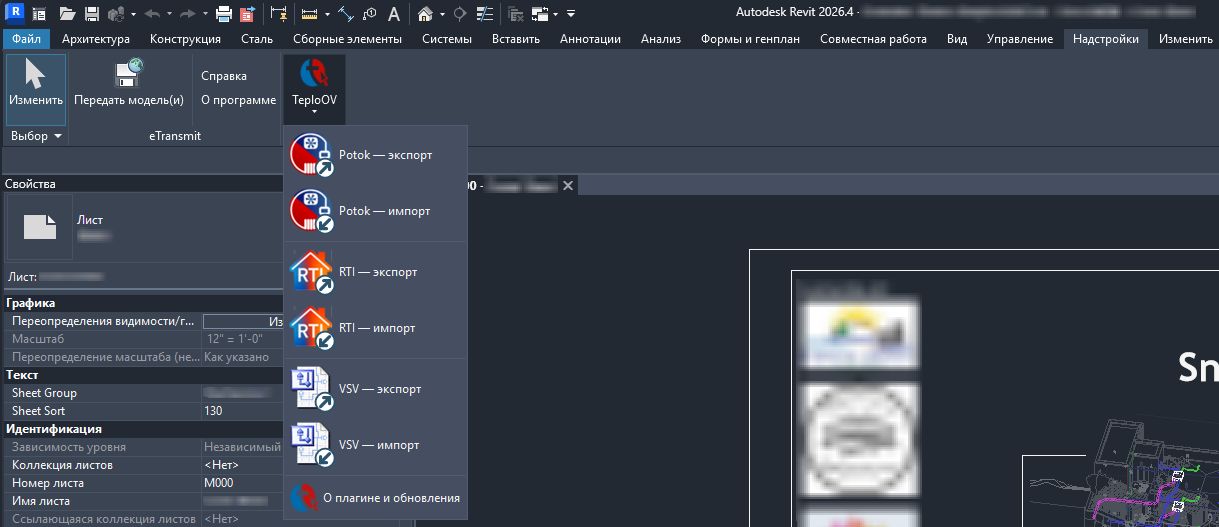
Revit: вкладка «Надстройки» → панель «Обмен» → кнопка TeploOV. В выпадающем меню:
- Potok — экспорт / Potok — импорт;
- RTI — экспорт / RTI — импорт;
- VSV — экспорт / VSV — импорт;
- О плагине и обновления.
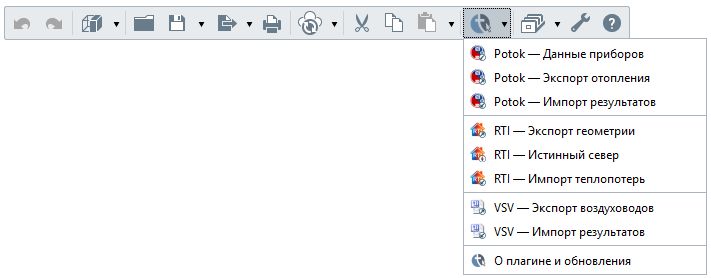
Renga: кнопка TeploOV на панели инструментов. В меню:
- Potok — Данные приборов / Экспорт отопления / Импорт результатов;
- RTI — Экспорт геометрии / Истинный север / Импорт теплопотерь;
- VSV — Экспорт воздуховодов / Импорт результатов;
- О плагине и обновления.
После каждой операции открывается окно с итогом: сколько объектов передано, какие замечания найдены и что можно сделать дальше. Ход длительных операций, например выгрузки воздуховодов, показывается по этапам. Операцию можно отменить.
Обновление плагина
Плагин сам проверяет обновления: раз в сутки при запуске Revit или Renga. Если вышла новая версия, плагин предложит её скачать и покажет список изменений. Проверить вручную можно командой «О плагине и обновления». Там же указана установленная версия.
Новая версия скачивается сразу. Устанавливается она после закрытия Revit или Renga: Windows попросит подтверждение. При следующем запуске работает уже новая версия.
Подробнее по программам
- Импорт и экспорт Revit (VSV) — перенос воздуховодов в VSVCad и возврат сечений и расходов в модель.
- Импорт BIM (RTI) — подготовка модели, режимы импорта, контроль исходных данных, просмотр в 3D.
- Импорт Renga — особенности работы с моделями Renga.
Импорт и экспорт Revit (VSV)
Программой предусмотрен импорт воздуховодов из моделей Autodesk Revit и передача результатов расчёта обратно в модель.
Установка и настройка плагина
- Скачайте архив установщика: «Модуль интеграции TeploOV для Revit».
- Полностью распакуйте архив в отдельную папку.
- Закройте все запущенные копии Autodesk Revit.
- Запустите
Revit-TeploOV-Setup.exe. - Подтвердите запрос Windows на внесение изменений.
- Отметьте нужные версии Revit (поддерживаются Revit 2021–2026) или нажмите «Выбрать все доступные».
- Нажмите «Установить».
Импорт данных из Revit в VSVCad
1. В Revit откройте вкладку «Надстройки» → панель «Обмен» → кнопка TeploOV → VSV — экспорт.
Во время выгрузки в окне хода работы видно, какой этап выполняется. Выгрузку можно отменить.
После завершения откроется окно с итогом выгрузки: сколько систем и элементов передано и какие замечания найдены.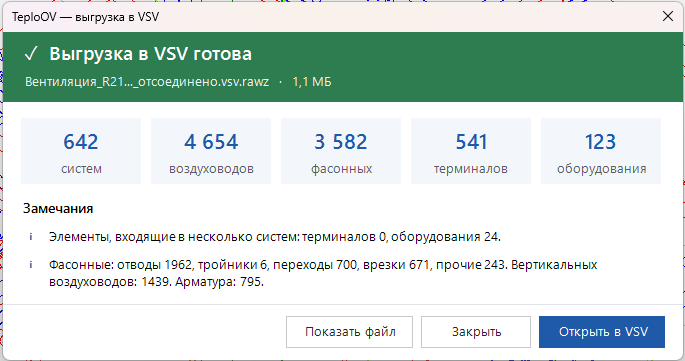
В папке C:\Users\Public\Documents\TeploOV\VSV\Exchange появится файл <проект>.vsv.rawz. Это один файл, в котором собраны все системы вентиляции модели. Если Revit и VSVCad стоят на разных компьютерах, достаточно передать этот файл. Файлы *.vsv.in.json от прежних версий плагина VSVCad также открывает.
2. Запустите VSVCad и выберите «Файл» → «Импорт» → «Импорт Revit».
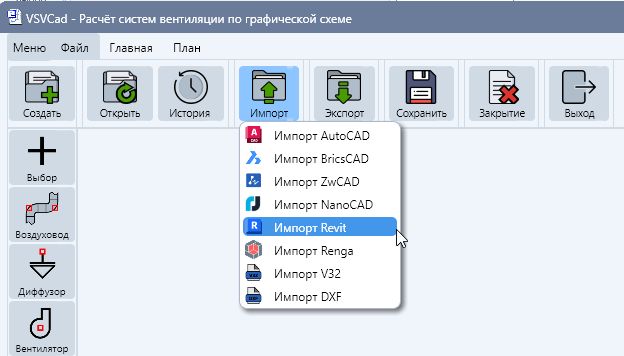
Выберите нужные системы (или все) и нажмите «Импорт».
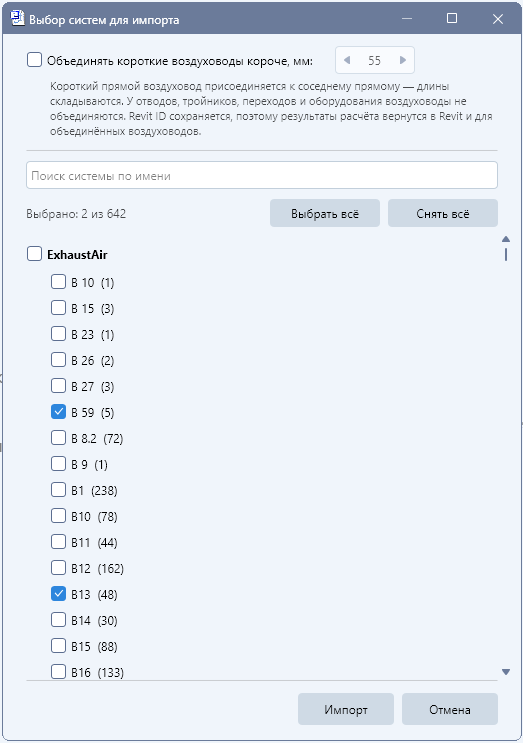
Если концевых участков получилось неоправданно много, воспользуйтесь функцией поглощения коротких участков.
3. После завершения импорта появится окно подтверждения. По полученным данным будет автоматически построена функциональная схема.
Экспорт изменений из VSVCad в Revit
- В VSVCad выберите «Файл» → «Экспорт» → «Экспорт в BIM (Revit, Renga)».
- В Revit выберите «Надстройки» → «Обмен» → TeploOV → VSV — импорт.
- Данные загрузятся, и изменения автоматически внесутся в модель. Итог покажется в отдельном окне.
Важные примечания
Особенности конвертации схем
Revit и VSVCad решают разные задачи: Revit — архитектурно-строительное проектирование, VSVCad — расчётное моделирование. Поэтому схемы будут заметно отличаться.
- Отводы, тройники и переходы Revit становятся в VSVCad узлами схемы: отвод — углом в стыке участков, тройник — узлом трёх участков.
- Размеры этих деталей VSVCad берёт из своего каталога.
- Длины труб сохраняются такими, как в Revit, поэтому общая геометрия схемы может немного отличаться от модели.
- Коэффициент потерь из Revit не импортируется: потери на трение и КМС узлов VSVCad считает сам.
- Тип системы (приточная или вытяжная) берётся из Revit.
Замыкание схемы
Если в схеме остались незавершённые участки (например, не подключены диффузоры или вентилятор), их нужно расставить вручную, чтобы замкнуть схему. Для автоматической расстановки диффузоров используйте команду «План» → «Расставить ВРУ». Программа установит устройство, выбранное на вкладке «Подготовка», на все свободные концевые участки.
Сортамент и материалы
В VSVCad используется собственный каталог сортамента и материалов. Перед расчётом обязательно задайте эти параметры для всех воздуховодов.
Что учитывается при экспорте обратно в Revit
Учитываются только следующие изменения:
- тип воздуховода (круглый или прямоугольный);
- габаритные размеры воздуховодов;
- расход воздуха для диффузоров. Расход в самих воздуховодах Revit рассчитывает автоматически по подключённым диффузорам.
Не учитываются изменение геометрии схемы, добавление и удаление участков.
Привязка к исходной модели
Схему, созданную в VSVCad без прототипа в Revit, загрузить обратно нельзя. Каждый элемент Revit имеет уникальный внутренний идентификатор (ID). Без него передача данных невозможна.
Сегменты воздуховода при врезке
В Revit можно сделать врезку в цельный воздуховод, не разделяя его. При импорте в VSVCad воздуховод в точке врезки автоматически разбивается на отдельные сегменты, и все они сохраняют общий идентификатор. Если потом нужно изменить характеристики такого воздуховода, задайте одинаковое значение параметра у всех связанных сегментов. Так данные останутся целостными, а система будет отображаться в Revit корректно.
Соединение систем при импорте
Если в один проект импортируется несколько систем, их элементы автоматически не соединяются, даже когда геометрически соприкасаются. Это сделано намеренно, чтобы при наложении контуров разных систем не появлялись ложные связи. Если соединение между системами действительно нужно, создайте его вручную.
Импорт Revit (RTI)
Импорт BIM переносит в RTI сведения об этажах, помещениях, ограждениях, проёмах, конструкциях и материалах. По этим данным RTI формирует расчётную модель теплопотерь. Импорт не создаёт точную геометрическую копию BIM-модели, поэтому после завершения нужно проверить полученные данные.
Подготовка BIM-модели
Перед экспортом проверьте в Revit:
- помещения или пространства размещены во всех рассчитываемых зонах;
- уровни, отметки и высоты этажей заданы корректно;
- наименования и номера помещений заполнены;
- стены, перекрытия, покрытия, окна и двери ограничивают помещения;
- для слоёв конструкций назначены материалы и, по возможности, их теплотехнические характеристики.
Установка надстройки Revit
- Скачайте «Модуль интеграции TeploOV для Revit» со страницы «Загрузить».
- Закройте Revit, полностью распакуйте архив в отдельную папку и запустите
Revit-TeploOV-Setup.exe. Отметьте нужные версии Revit (поддерживаются Revit 2021–2026) и нажмите «Установить». - Запустите Revit. На вкладке «Надстройки» на панели «Обмен» появится кнопка TeploOV с командой RTI — экспорт.
Экспорт из Revit
1. Откройте BIM-модель и выберите «Надстройки» → «Обмен» → TeploOV → RTI — экспорт.
рис. 1. Команда «RTI — экспорт» в Revit
2. Дождитесь окна с итогом экспорта: в нём видно, сколько этажей, помещений и конструкций передано. После этого окно можно закрыть.
рис. 2. Экспорт завершён
По умолчанию файл создаётся в папке C:\Users\Public\Documents\TeploOV\RTI\Exchange\. Текущие версии надстройки записывают всю выгрузку в один файл <проект>.rti.rawz. Файлы *.rti.raw.json и *.rti.in.json, созданные более ранними версиями надстройки, также поддерживаются.
Обмен выполняется через файл, без постоянного подключения RTI к Revit. При необходимости файл можно перенести на другой компьютер.
Импорт в RTI
1. Запустите RTI и создайте или откройте проект: без активного проекта импорт недоступен. Для нового набора данных рекомендуется сначала создать пустой проект командой «Новый».
2. На левой панели выберите «Импорт из JSON…».
рис. 3. Выбор файла BIM-обмена
RTI автоматически предлагает последний файл, экспортированный надстройкой, если сведения о нём доступны. Можно выбрать другой файл: *.rti.rawz, *.rti.raw.json или *.rti.in.json. Нажмите «Открыть».
Выбор режима импорта
рис. 4. Выбор режима импорта
- Да — импортировать как новый набор данных. Этот вариант нужен для первичного импорта в пустой проект. После успешного импорта RTI создаёт файл проекта с расширением
*.rtiрядом с выбранным файлом выгрузки и сохраняет его. - Нет — обновить текущий проект. Этот вариант нужен после повторного экспорта той же BIM-модели.
- Объекты сопоставляются по BIM ID / ExternalId, поэтому дубли не создаются.
- Имя и расположение текущего проекта сохраняются. После обновления проект нужно сохранить вручную.
- Объекты, которых нет в новом файле выгрузки, автоматически не удаляются: сведения о них выводятся в отчёте.
- Отмена — закрыть окно без импорта.
Для обновления используйте файл, полученный из той же BIM-модели: идентификаторы элементов должны оставаться прежними.
Параметры импорта ограждений
рис. 5. Параметры импорта ограждений
В этом окне задаётся, какие внутренние границы войдут в расчётную модель.
- Внутренние стены. Варианты: импортировать, только если разница температур соседних помещений больше порога; импортировать всегда; не импортировать. Порог задаётся в пункте 5 диалога; по действующим нормам он равен 4 °C (ранее было 3 °C).
- Перекрытие / покрытие. Те же варианты: разница температур больше порога (по умолчанию 4 °C), всегда или никогда.
- Неотапливаемые или исключаемые помещения. Можно:
- назначить фиксированную температуру соседнего помещения;
- игнорировать помещения без температуры;
- считать границу фасадом;
- исключать помещения по фрагментам наименования. Фрагменты вводятся через пробел или запятую.
Нажмите «ОК», чтобы продолжить, или «Отмена», чтобы прекратить импорт. Выбранные параметры запоминаются и предлагаются при следующем импорте.
Контроль исходных данных
Если RTI обнаружит подозрительные высоты этажей или несоответствие нумерации этажей отметкам, появится окно «Контроль исходных данных».
рис. 6. Контроль этажей и отметок
Отметьте нужные исправления:
- корректировку подозрительных высот;
- перенумерацию этажей по отметкам;
- при необходимости — перенумерацию помещений.
При перенумерации подземным этажам назначаются отрицательные номера. Кнопка «Применить» выполняет выбранные исправления. Кнопка «Отмена» оставляет исходные номера и высоты, но сам импорт не отменяет.
Отчёт об импорте
рис. 7. Протокол импорта
После обработки открывается подробный отчёт. Кнопки «Все», «Предупреждения» и «Только ошибки» фильтруют сообщения. Кнопка «Копировать отчёт» помещает текст отчёта в буфер обмена.
- Ошибки — импорт не выполнен. Устраните указанные проблемы в BIM-модели и повторите экспорт.
- Предупреждения — данные импортированы, но соответствующие элементы нужно проверить.
Просмотр модели в 3D
После успешного импорта программа предложит открыть модель в окне «Просмотр 3D». Там удобнее всего проверить результат:
- что попало в расчёт, что нет и почему;
- нет ли между помещениями стен, ошибочно размеченных как наружные.
Если вы отказались, окно можно открыть позже кнопкой «Просмотр 3D» на левой панели или клавишей F3. Подробнее — в разделе «Просмотр 3D-модели здания».
Проверка результата
В таблице «Описание помещений» проверьте:
- этажи, отметки и высоты;
- номера и наименования помещений;
- расчётные температуры и площади;
- размеры и ориентацию ограждений;
- оконные и дверные проёмы.
рис. 8. Импортированные помещения и ограждения
В таблице «Характеристика ограждений» проверьте состав слоёв, материалы, коэффициенты теплопроводности и сопротивление теплопередаче Ro. Заполните значения, которые программа отметила как отсутствующие или требующие уточнения.
рис. 9. Характеристики импортированных ограждений
После проверки сохраните проект. Когда BIM-модель изменится, повторите экспорт и выберите режим обновления текущего проекта.